商家入驻申请(H5 提交)
场景:商家从 H5 提交入驻申请的全流程
📋 演示脚本
演示准备(5 分钟):
- 打开 H5 商城
https://mall.ijcode.com - 准备一个未申请过入驻的手机号(演示用
13800138002) - 准备:身份证正反面照、店铺名称、Logo 图
演示步骤:
步骤 1:登录用户中心
打开 H5 商城,从底部 Tab 点击 "我的" 进入用户中心:
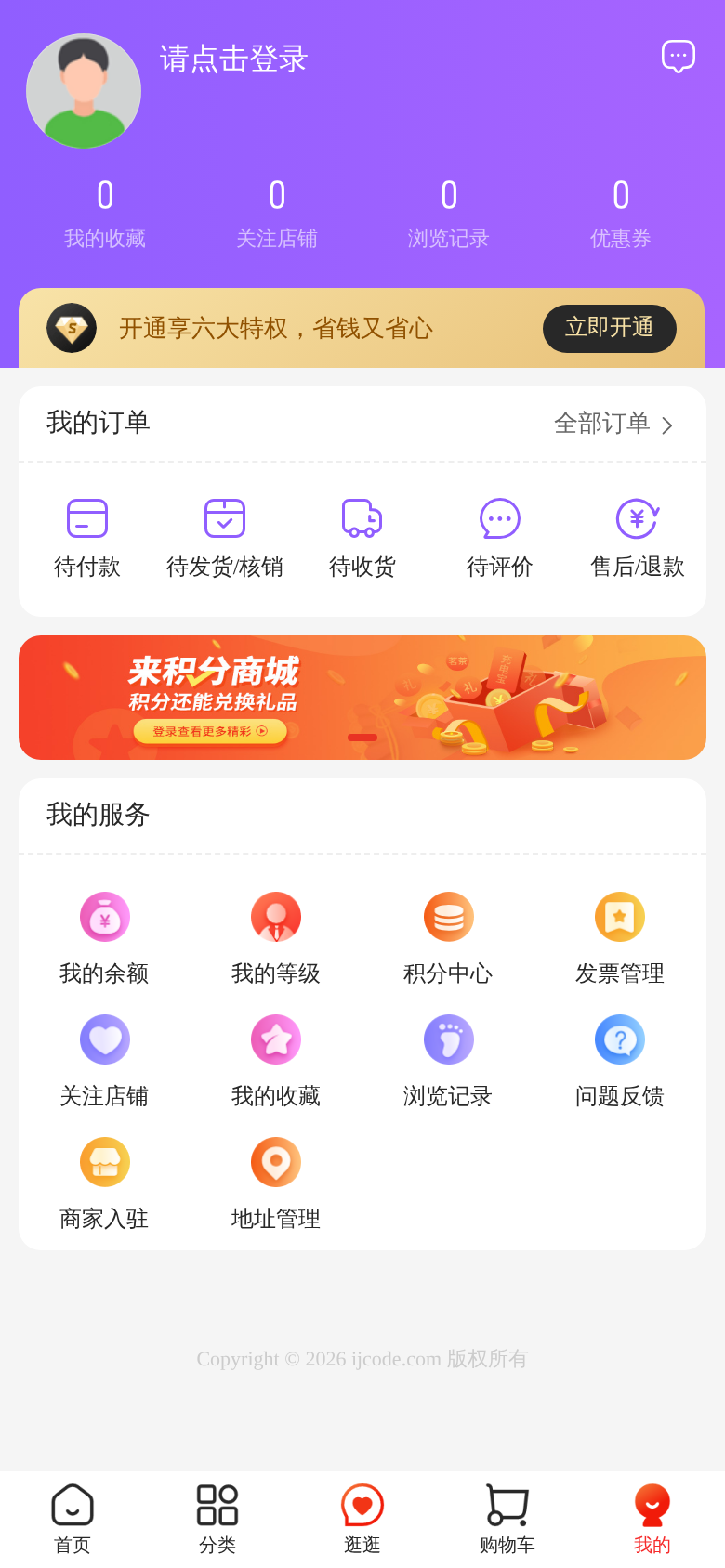
用户中心提供:
- 个人信息展示
- 我的订单入口
- 我的收藏
- 优惠券
- 地址管理
- 设置 入口(含入驻申请)
步骤 2:进入申请页面
用户中心 → 设置 → 成为商家
H5 端入驻申请入口
本项目 H5 端没有独立的 /pages/intention 申请页面。申请入口嵌在用户中心"成为商家"按钮或设置页跳转。
步骤 3:阅读入驻协议
仔细阅读《入驻协议》,勾选同意后点击"开始申请"
步骤 4:填写基本信息
| 字段 | 说明 | 示例 |
|---|---|---|
| 商家类型 | 个人 / 企业 | 个人 |
| 联系人姓名 | 您的真实姓名 | 张三 |
| 联系人手机号 | 11 位手机号 | 13800138002 |
| 经营类目 | 下拉选择您要卖的东西 | 服装 / 数码 / 食品 |
| 店铺类型 | 平台根据类目推荐 | 标准店 |
| 店铺名称 | 您店铺对外展示的名称 | 小张优选 |
| 店铺 Logo | 上传清晰方形 Logo | (图片文件) |
| 经营地址 | 省/市/区 + 详细地址 | 北京市朝阳区... |
步骤 5:上传资质材料
根据您选择的商家类型和个人/企业身份,系统会要求上传对应的证件材料。
步骤 6:提交申请
- 仔细阅读并同意《入驻协议》和《平台规则》
- 点击 "提交申请" 按钮
- 系统会显示提交成功,并提示您申请编号
🎓 培训材料
个人商家
- 身份证(正反面清晰照片)
- 手机号(用于接收登录验证码)
- 经营类目(确定您要销售的商品类别)
- 店铺名称(15 字以内)
企业商家
- 营业执照(清晰照片或扫描件)
- 法人身份证(正反面)
- 对公账户(用于结算)
- 联系人手机号
- 经营类目 + 店铺名称
申请状态查询
提交后,H5 端 → 用户中心 → 我的入驻申请,查看状态:
| 状态 | 含义 |
|---|---|
| 待审核 | 平台运营人员尚未处理 |
| 审核中 | 正在审核您的资料 |
| 已通过 | 审核通过,正在创建店铺 |
| 已拒绝 | 审核未通过,可查看原因 |
| 已取消 | 您自己撤销了申请 |
🔧 故障排查
场景 A:提交申请失败
原因:
- 证件照片过大(>5MB)
- 手机号已申请过入驻
- 店铺名称包含违禁词
排查:
- 压缩照片到 2MB 以内
- 用未注册的手机号
- 检查店铺名称(去除"最""第一"等极限词)
场景 B:审核被拒怎么办
审核未通过时,页面会显示具体原因(例如"营业执照模糊")。您可以:
- 在申请详情页点击 "修改并重新提交"
- 根据提示修改资料
- 重新提交审核
⚙️ 后端关键点
审核通过后
- 系统自动异步建店(约 25 秒)
- 商户后台会出现新店铺
- 系统给商家手机号发短信(默认密码)
关键接口
POST /api/intention/create— 提交申请GET /api/intention/lst— 我的申请列表
关联场景
- 审核入驻申请 — admin 视角